Я учусь
Прежде всего следовало выбрать инструмент для создания чертежей и прочей документации. Наиболее очевидными кандидатами для этого были nanoCAD Механика и КОМПАС. Чтобы остановиться на одном из них, я решил сравнить их удобство и функционал, выполнив некоторые операции. Эта публикация посвящена результатам проведенного мною сравнения.
Итак, первое, на что я обратил внимание, — это то, что в программе КОМПАС нет прямого доступа к большому количеству важных команд. Конечно, функциональная панель содержит несколько вкладок, таких как Геометрия, Размеры, Редактирование
В процессе знакомства с программами я отметил, что:
- КОМПАС более удобен и вариативен в простановке размеров и обозначений, а также при составлении спецификации;
- вся база стандартных элементов — от простейших деталей крепления до редукторов — в nanoCAD Механике установилась сразу вместе с программой, и ее легко использовать: можно выбрать любой элемент из базы, вставить его на чертеж и при необходимости отредактировать. В учебной версии программы КОМПАС с этим сложнее: библиотеки нужно подключать, они сильно урезаны, деталей в них мало.
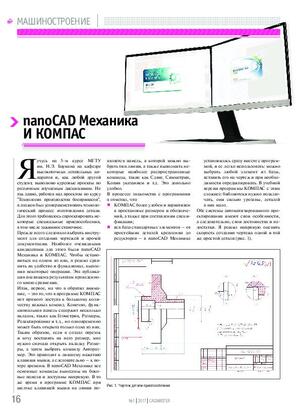
Обе системы автоматизированного проектирования имеют свои особенности, а следовательно, свои достоинства и недостатки. Я решил напрямую оценить скорость создания чертежа одной и той же простой детали (рис. 1).

В результате для построения модели в обеих программах потребовалось выполнить по 27 действий, в КОМПАСе на это ушло 15 мин. 30 с, а в nanoCAD Механике — 13 мин. 50 с.
Таким образом, я пришел к выводу, что nanoCAD Механика не уступает программе КОМПАС в удобстве при создании чертежей. Но с учетом того, что учебные версии сравниваемых программ бесплатные, а также поскольку большинство студентов моего потока для выполнения проектов используют КОМПАС, в итоге я выбрал именно эту программу в качестве инструмента для выполнения курсового проектирования.
| Создание чертежа в программе nanoCAD Механика | Создание чертежа в программе КОМПАС |
|---|---|
| 1. Переключение на вкладку Валы | 1. Менеджер документа |
| 2. Задание диаметра и длины участка |
2. Изменение формата чертежа |
| 3. Задание диаметра и длины участка |
3. Переключение на вкладку Обозначения |
| 4. Переключение на конический тип участка | 4. Переключение на вкладку Геометрия |
| 5. Задание диаметров и длины участка |
5. Линия (10 сегментов) |
| 6. Задание диаметров и длины участка |
6. Скругление |
| 7. Переключение на редактирование вала | 7. Выбор мест скругления в канавке (2 места) |
| 8. Переключение на вкладку Слева для создания отверстия с левого торца | 8. Симметрия |
| 9. Задание диаметра и длины участка |
9. Выбор оси симметрии |
| 10. Задание диаметра и длины участка |
10. Линия (5 сегментов) |
| 11. Переключение на вкладку Канавки | 11. Отрезок (6 штук) |
| 12. Выбор типа канавки | 12. Скругление |
| 13. Выбор места для канавки |
13. Выбор мест скругления в канавке (2 места) |
| 14. Выбор места для канавки |
14. Штриховка |
| 15. Переключение на вкладку Разрез | 15. Переключение на вкладку Обозначения |
| 16. Выбор типа разреза | 16. Выносной элемент |
| 17. Переключение на вкладку Выносные виды | 17. Выбор мест и создание выносных видов (2 штуки) |
| 18. Выбор мест и создание выносных видов (2 штуки) | 18. Переключение на вкладку Размеры |
| 19. Простановка размеров с допусками (22 размера) | 19. Простановка размеров с допусками (22 размера) |
| 20. Простановка шероховатости поверхностей (2 поверхности) | 20. Переключение на вкладку Обозначения |
| 21. Простановка базы | 21. Простановка шероховатости поверхностей (2 поверхности) |
| 22. Простановка допусков по биению относительно базы | 22. Простановка базы |
| 23. Простановка неуказанной шероховатости | 23. Простановка допусков по биению относительно базы |
| 24. Многострочный текст | 24. Простановка неуказанной шероховатости |
| 25. Технические требования | 25. Ввод текста |
| 26. Штамп чертежа | 26. Написание технических требований |
| 27. Заполнение основной надписи | 27. Заполнение основной надписи |
 Никита Филатов,
студент факультета специального машиностроения,
кафедра высокоточных летательных аппаратов
МГТУ им.