
Проектирование строительных объектов в наше время трудно представить без использования
nanoCAD BIM Строительство — это программное решение, которое позволяет создавать подробные трехмерные модели архитектурного и конструктивного разделов зданий, эффективно управлять данными и координировать работу различных специалистов.
Несмотря на развитие технологий и распространение ТИМ, проектировщики всё еще сталкиваются с необходимостью подготовки традиционной проектной документации, такой как чертежи с марками, выносками и другими элементами. Для этих целей при разработке в среде nanoCAD BIM Строительство мы можем использовать компонент «СПДС», предназначенный для автоматизации создания проектной документации. Компонент «СПДС» позволяет не только создавать
Здесь мы проанализируем, как с помощью компонента «СПДС» эффективно работать
Для начала заглянем в стандартную базу элементов (рис. 1).

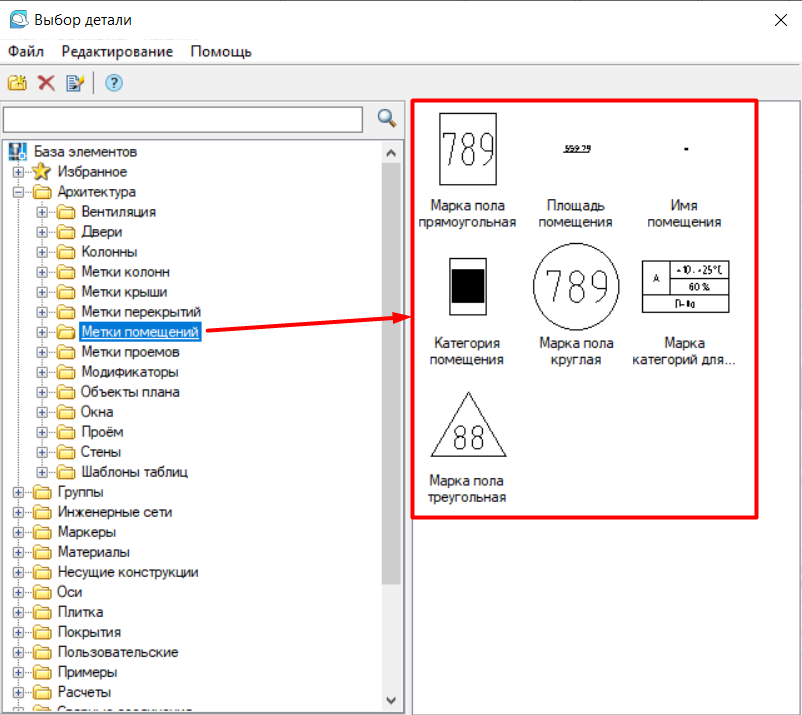
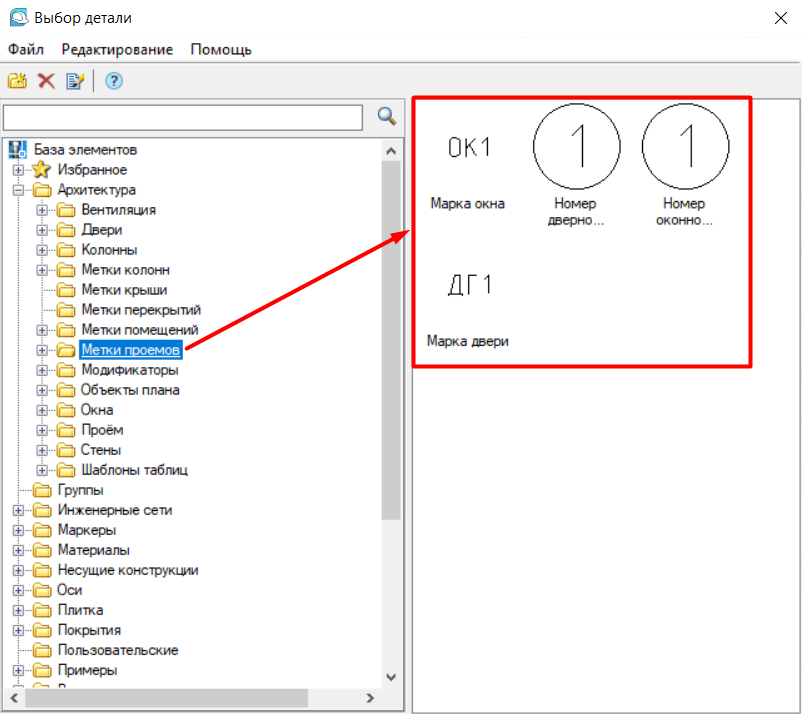
Здесь есть готовые элементы — к примеру, марки помещений (рис. 2). А также марки окон и дверей (рис. 3).
|
|
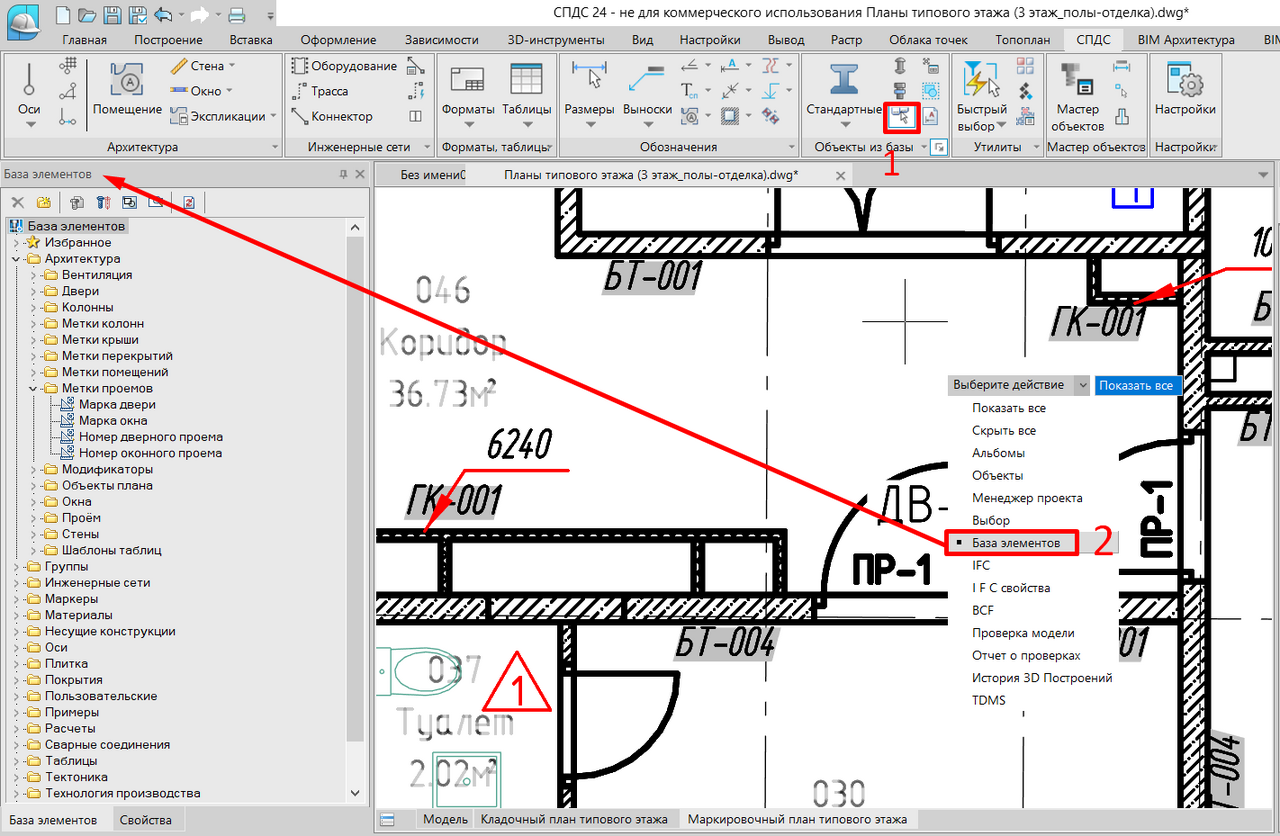
Кроме того, для более быстрого доступа можно вывести базу элементов в отдельное окно, вызвав команду Управление вкладками (рис. 4, п. 1) и в выпадающем списке щелкнуть по строке База элементов (рис. 4, п. 2).
На примере пункта Марка двери разберемся, как связать значение марки и значение параметра Марка у размещенной в пространстве двери.
Размещаем марку рядом с дверью, всплывает окно Марка двери (рис. 5).

Теперь в графе Свойство атрибута (рис. 6, п. 1 и 2) надо указать
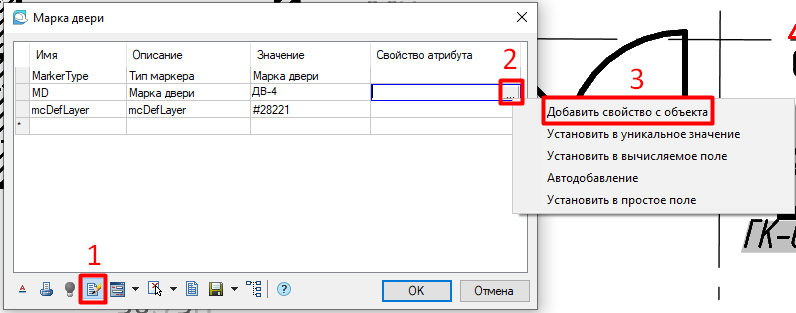
Щелкаем на двери, появляется окно Свойства с перечнем всех параметров двери. Выбираем нужный параметр (рис. 7) и нажимаем ОК.
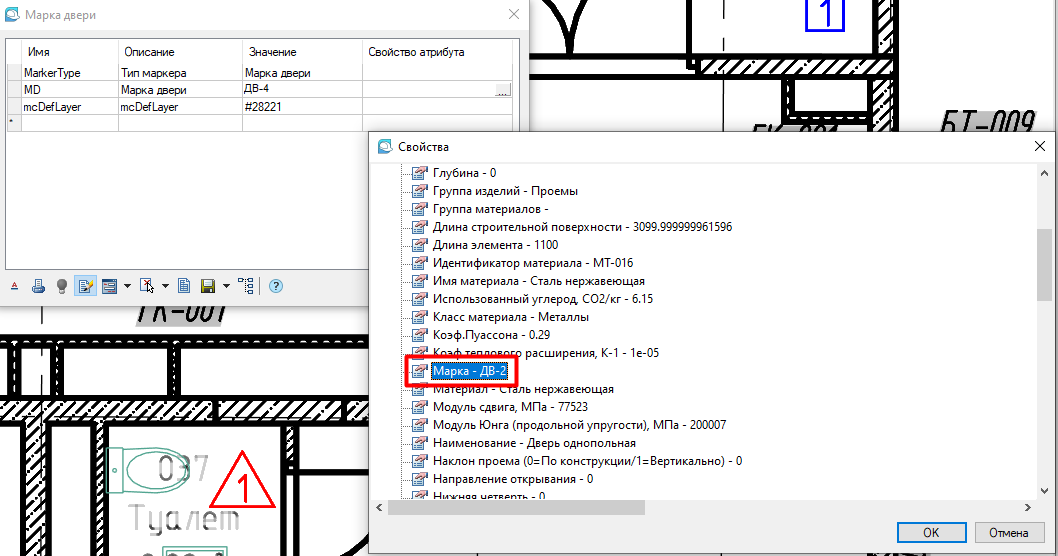
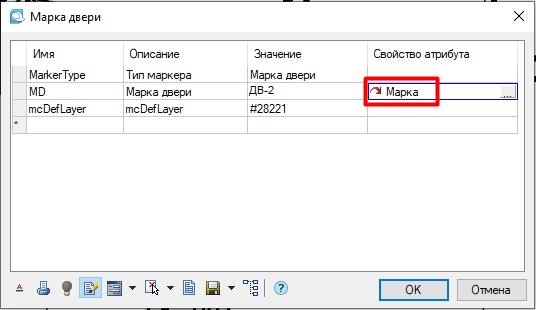
Заметьте, что в графе Свойство атрибута появилось имя выбранного параметра (рис. 8).
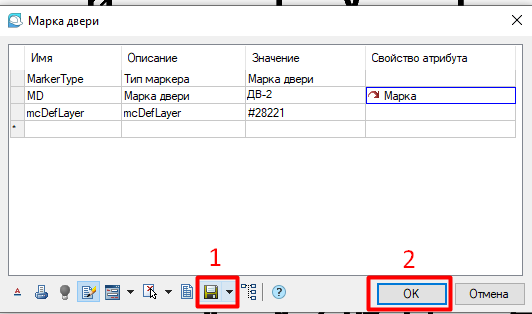
Чтобы программа запомнила наши прежние манипуляции и нам не пришлось проделывать ту же процедуру для каждой марки, необходимо сохранить эти изменения (рис. 9, п. 1) в базе данных и только после этого нажать ОК (рис. 9, п. 2).
Окно Марка двери повторно можно вызвать двойным щелчком левой кнопкой мыши на марке. Также из интересного функционала этого окна отметим функцию Подсветить исходный объект (рис. 10).
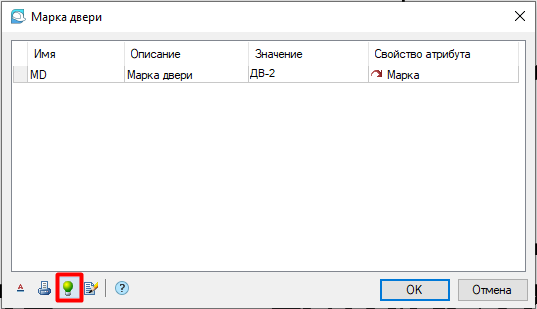
При нажатии этой кнопки объект, с которого марка считывает информацию, будет вписан в экран и выделен на плане (рис. 11).
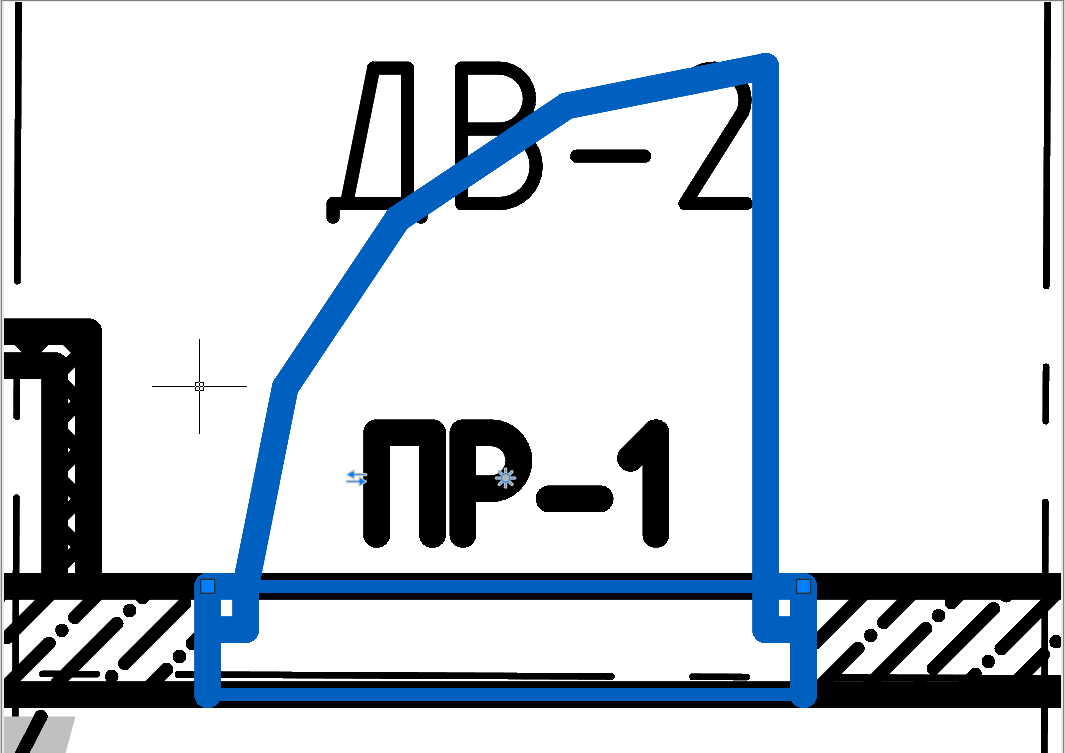
А что делать, если марка для
Разберем всё по пунктам.
-
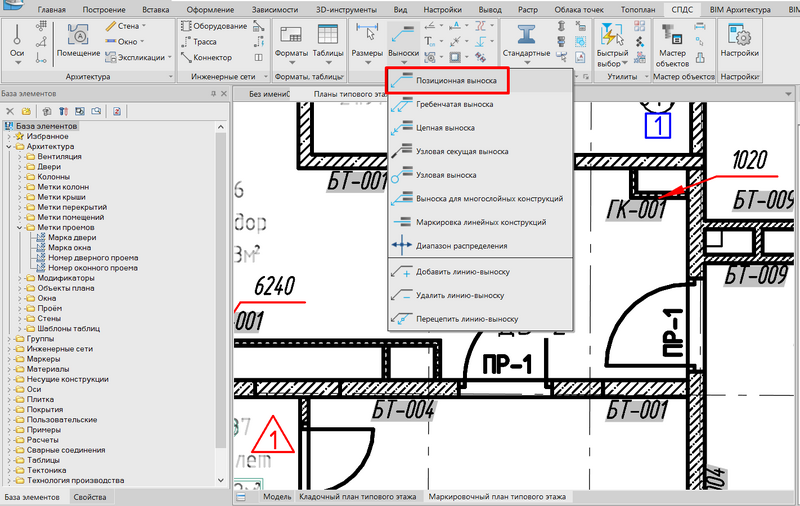
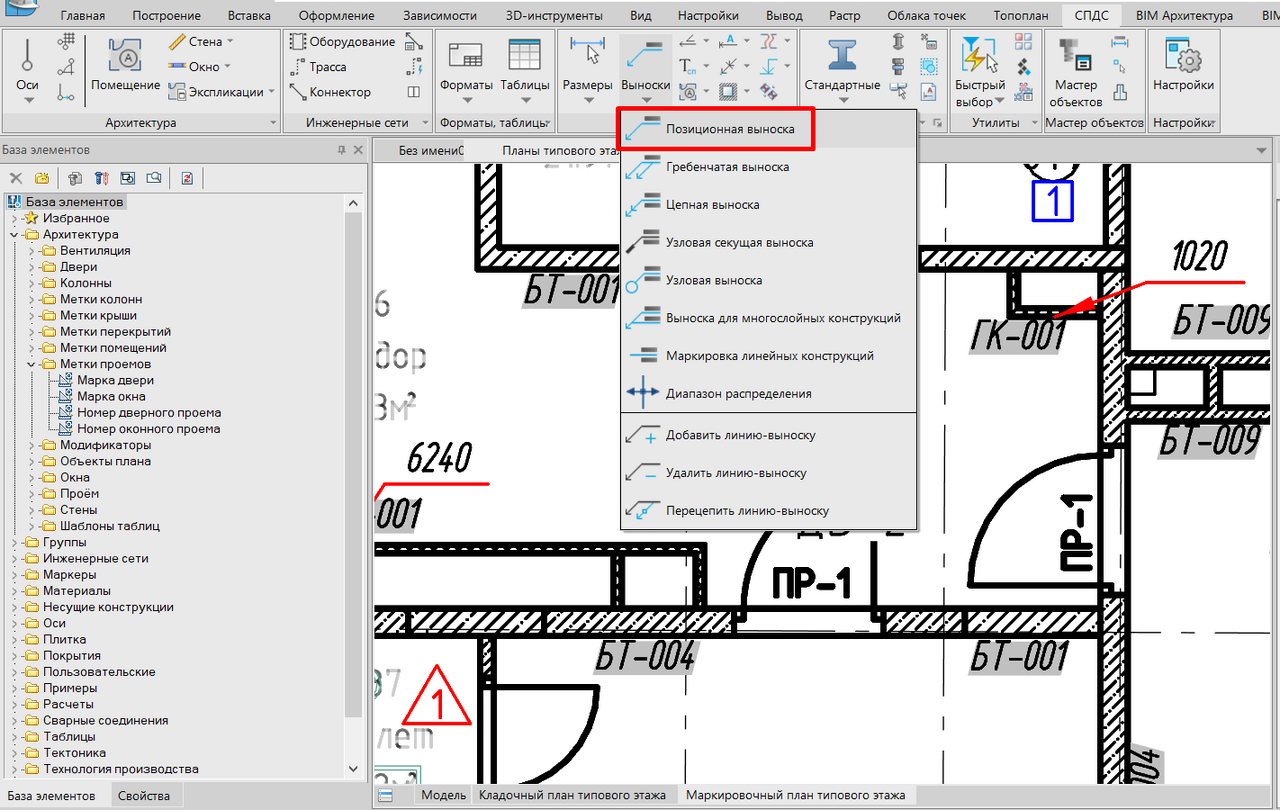
Сначала вызываем обычную позиционную выноску СПДС (рис. 12).
-
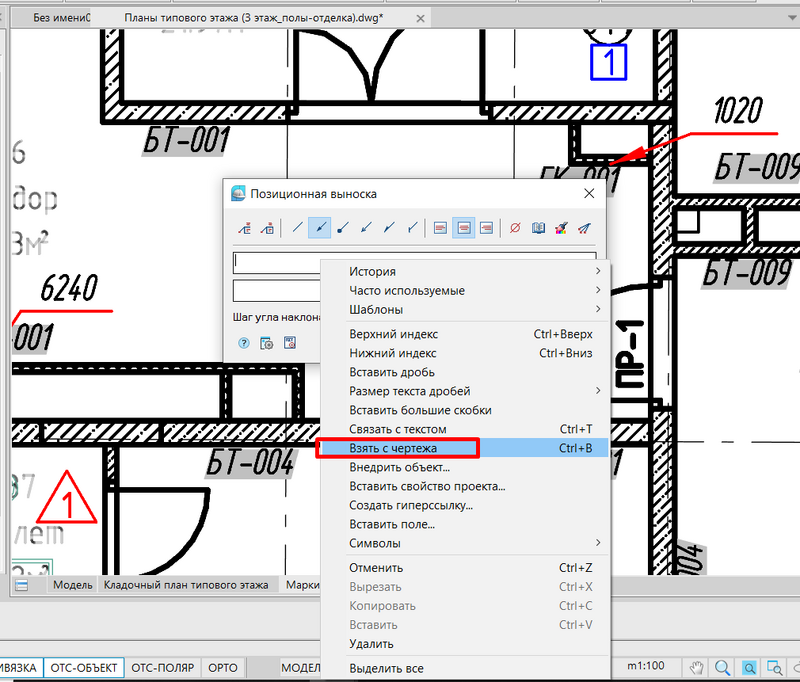
В появившемся окне настройки выноски щелкаем правой кнопкой мыши на поле ввода значений и выбираем из списка Взять с чертежа (рис. 13).
-
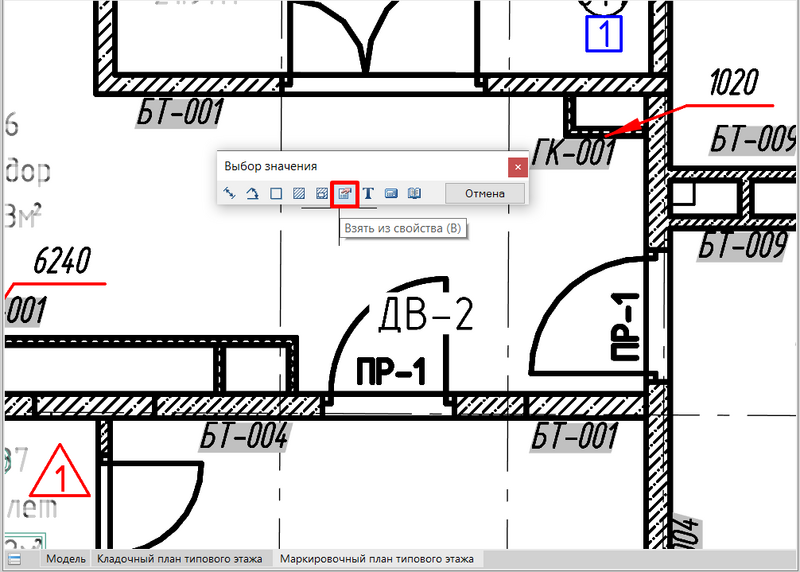
После этого появляется окно Выбор значения, нажимаем в нем кнопку Взять из свойства (рис. 14).
-
Далее выбираем в модели
ТИМ-объект , параметр которого необходимо отобразить в нашей выноске. Для примера выберем лестницу. Подтверждаем выбор, нажав клавишу Enter. В уже знакомом нам окне Свойства с перечнем всех доступных параметров лестницы выбираем параметр Обозначение (модель) (рис. 15) и нажимаем ОК.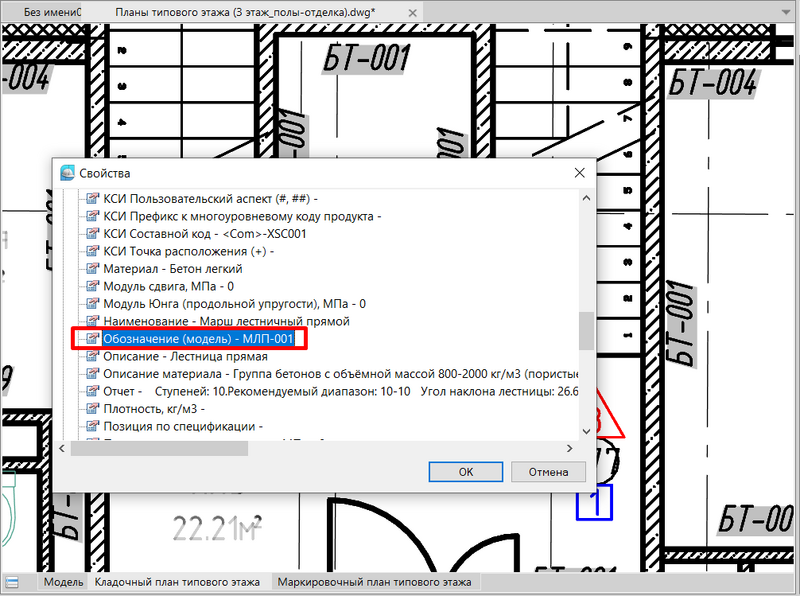
-
Программа переходит в первоначальное окно позиционной выноски, где в верхнее поле вписалось значение параметра (рис. 16, п. 1).
Чуть-чуть усложняем выноску, вводим вручную слово Лестница (рис. 16, п. 2).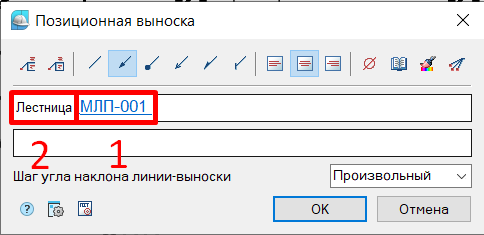
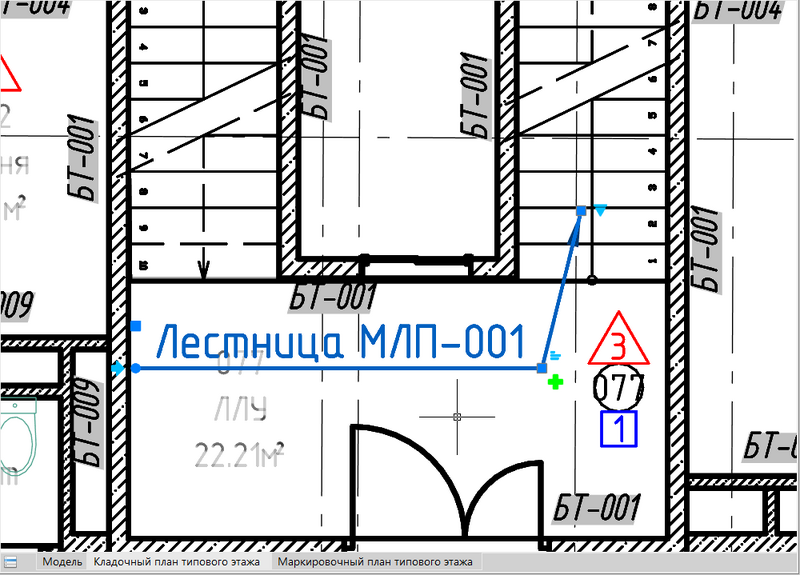
Смотрим на результат после нажатия кнопки ОК и указания лестницы на плане (рис. 17).
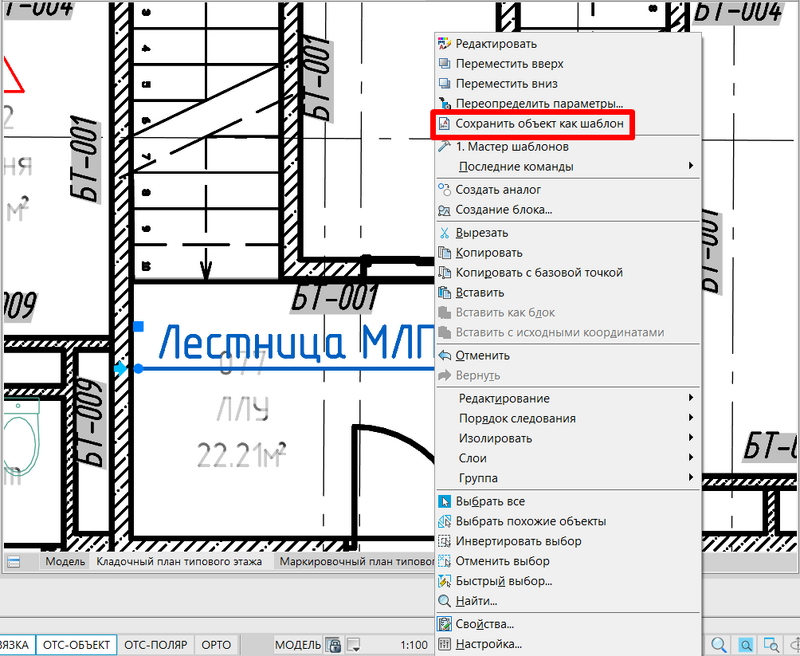
Если необходимо сохранить шаблон выноски в базе данных, производим следующие действия: щелкаем по выноске правой кнопкой мыши и выбираем в выпадающем списке пункт Сохранить объект как шаблон (рис. 18).
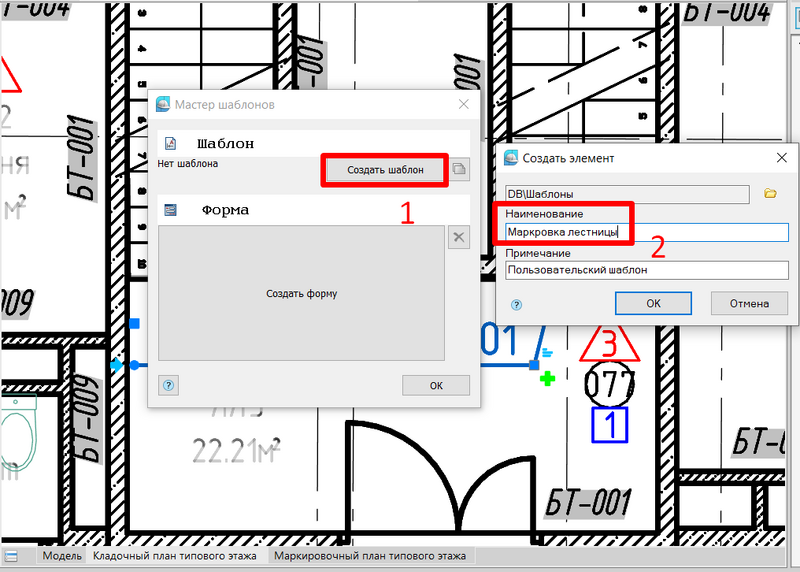
Открывается окно Мастер шаблонов (рис. 19), где мы нажимаем кнопку Создать шаблон (рис. 19, п. 1). В следующем окне Создать элемент указываем имя нашей выноски (рис. 19, п. 2), при необходимости можем разместить примечание в соответствующем поле.
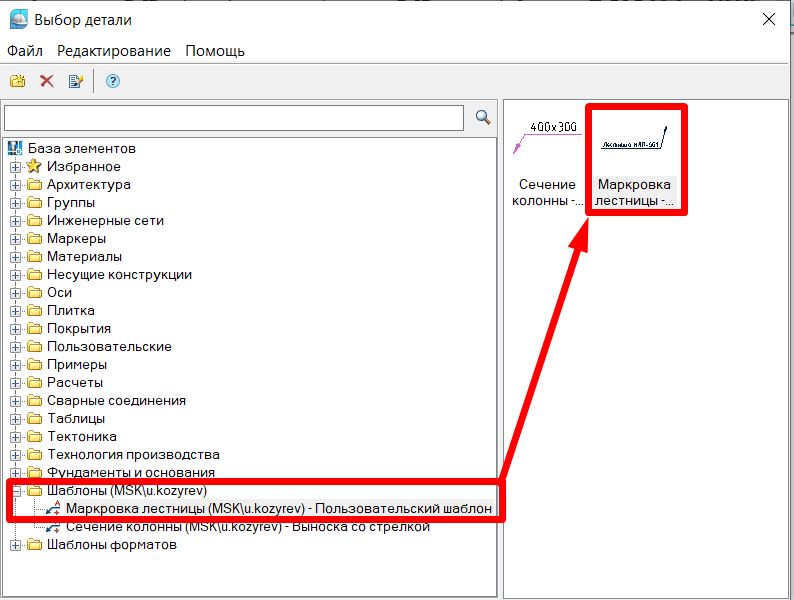
Наша выноска сохранена в базе данных. Найдем ее там (рис. 20) и убедимся, что она сохранилась и в любой момент ею можно воспользоваться.
Итак, мы шаг за шагом разобрали несколько примеров, показывающих, как интегрировать инструменты компонента «СПДС» с nanoCAD BIM Строительство. Благодаря этому можно эффективно извлекать данные из моделей и создавать высококачественную проектную документацию, сокращая время подготовки чертежей и повышая их точность.
Надеемся, что это помогло вам взглянуть с новой стороны на возможности nanoCAD BIM Строительство и компонента «СПДС».
Несомненно, это только одна из множества возможностей, которые открываются при использовании компонента «СПДС»
Желаем успешной реализации проектов и эффективного использования новых инструментов!



Юрий Козырев,
заместитель руководителя
департамента консалтинга Академии BIM,
сертифицированный специалист
и инструктор по работе
с продуктами на Платформе nanoCAD